
(00)Produk / Kontrol Dokumen
Tim Anda bisa membedakan salinan resmi dari draft, dan Anda bisa melihat siapa mengubah apa.
- 01KelolaFile dan metadata
- 02TerbitkanNomor dan versi
- 03Kontrol dan lacakAkses terkontrol
Obscura memisahkan draft kerja dari salinan resmi, mengatur siapa yang boleh melihat dan mengubah setiap dokumen, dan menyimpan seluruh riwayat perubahannya. Dengan begitu tim Anda punya acuan yang bisa diandalkan untuk pekerjaan sehari-hari, dan manajemen punya bukti yang dibutuhkan saat review.
Fitur yang tersedia bergantung pada modul dan integrasi yang Anda pilih.
(01)Dari sinilah keraguan bermula
Kebanyakan masalah versi muncul saat dokumen yang sama ada di beberapa tempat.
Sebuah draft dikirim lewat email, seseorang mengedit salinan yang sudah di-download, dan PDF yang sudah ditandatangani berakhir di shared folder. Kalau reviewer atau auditor bertanya salinan mana yang berlaku dan siapa yang mengubahnya, jawabannya harus dirangkai lagi dari ingatan dan inbox lama.
(02)Cara Obscura mengontrol sebuah dokumen
Dari revisi pertama sampai diarsipkan, status setiap dokumen tetap jelas.
Setiap kontrol di bawah ini berada di satu tahap dalam siklus hidup dokumen, jadi garisnya melewati kontrol tersebut sesuai urutan yang dijumpai tim Anda.
01Kelola
Rapikan banyak dokumen sekaligus, lalu cek hasilnya.
Anda bisa mengganti nama, memindahkan, menyalin, atau memperbarui properti banyak dokumen dalam satu operasi, lalu meninjau hasil setiap perubahan. Pekerjaan administrasi rutin pun berkurang.
Bandingkan versi sebelum ada yang menyetujui revisi.
Reviewer bisa membandingkan dua versi sebuah dokumen beserta metadata yang tersimpan, sehingga mereka tahu apa yang berubah sebelum memutuskan.
02Terbitkan
Tandai salinan mana yang resmi.
Anda menetapkan PDF resmi untuk sebuah dokumen, dan dengan modul Persuratan Anda juga bisa meregistrasi dokumen yang sudah ada supaya mendapat nomor resmi. Registrasi nomor tersebut mencatatnya di register, tapi tidak mencetak nomornya ke dalam file.
03Kontrol dan lacak
Beri akses sesuai tanggung jawab.
Anda menentukan siapa yang boleh melihat dan siapa yang boleh mengubah setiap dokumen, dan modul Secure Folder (opsional) menambah perlindungan pada dokumen tertentu.
Simpan dokumen selama kebijakan Anda mewajibkannya.
Aturan retensi dan legal hold mendukung kebijakan kearsipan Anda, dan kami konfirmasi dulu cakupan yang Anda butuhkan sebelum pilot dimulai.
Siapkan riwayat untuk keperluan review.
Audit log mencatat perubahan, keputusan, dan aktivitas pada setiap dokumen, jadi tidak perlu lagi mengumpulkan bukti dari beberapa aplikasi saat review tiba.
(03)Satu dokumen, satu record
Setiap dokumen punya satu record yang menyatukan isi, versi, akses, dan aktivitasnya.
Tampilan di bawah ini berasal dari produk dan memakai data contoh.
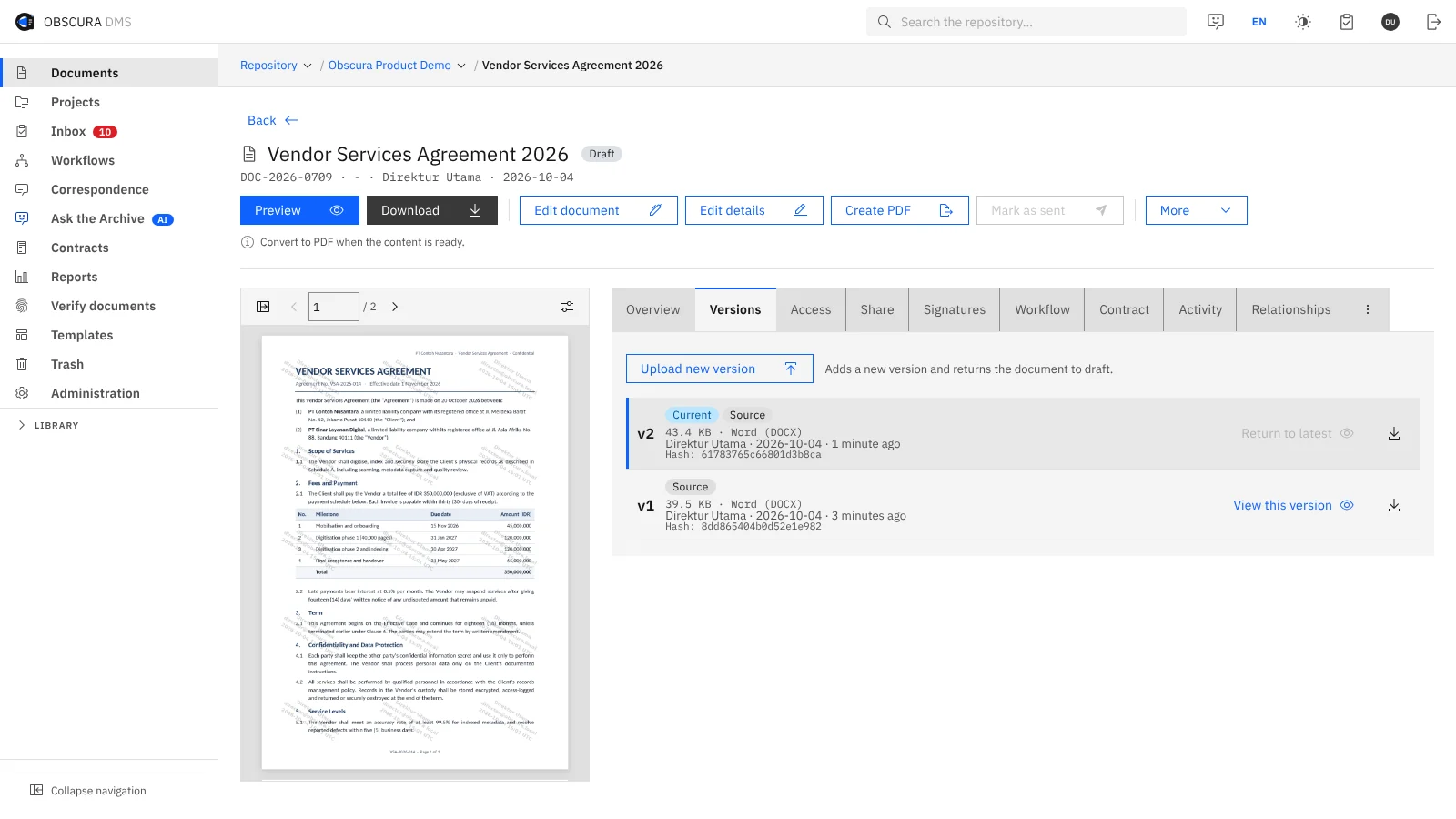 Data contoh
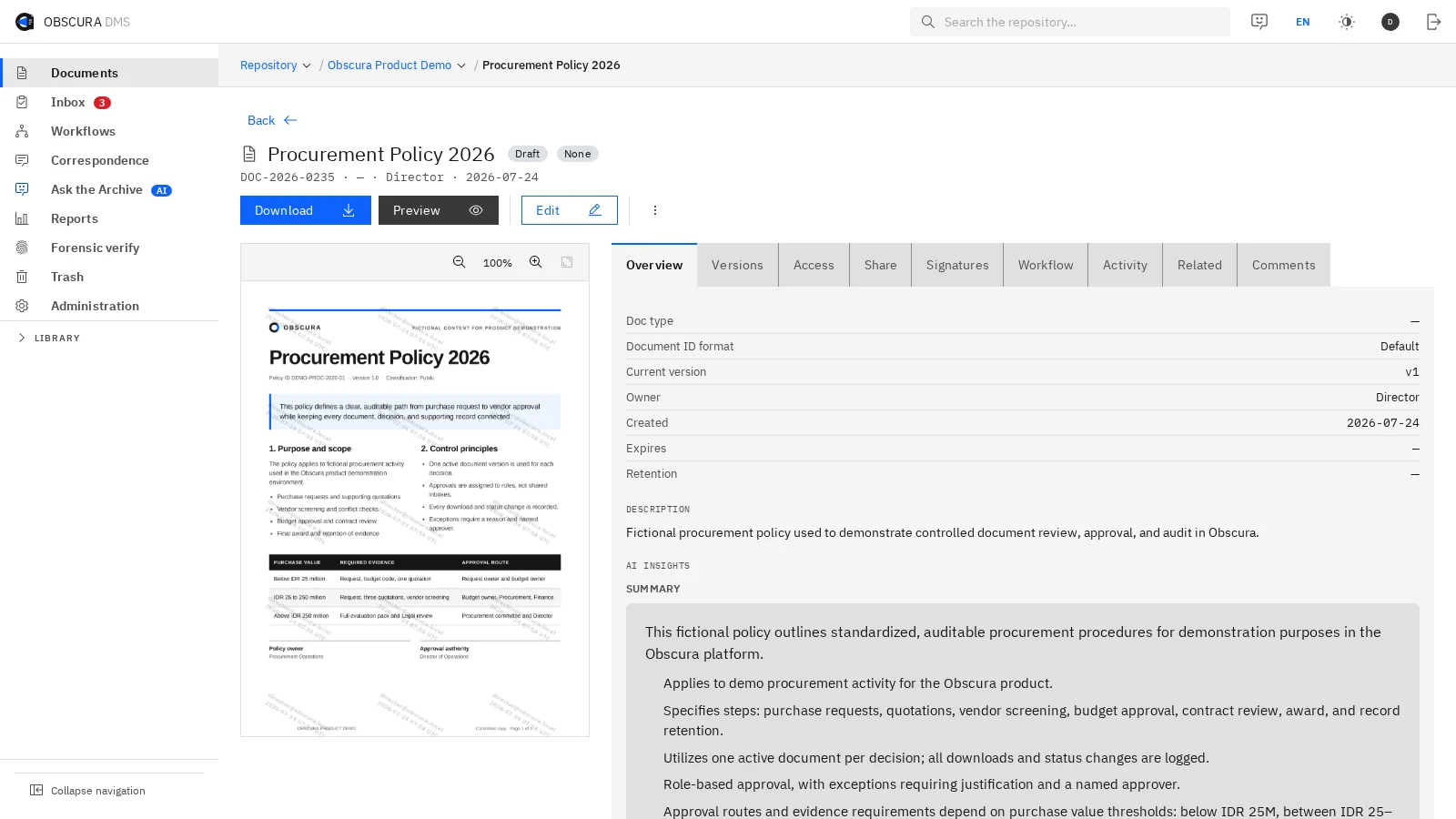 Data contoh
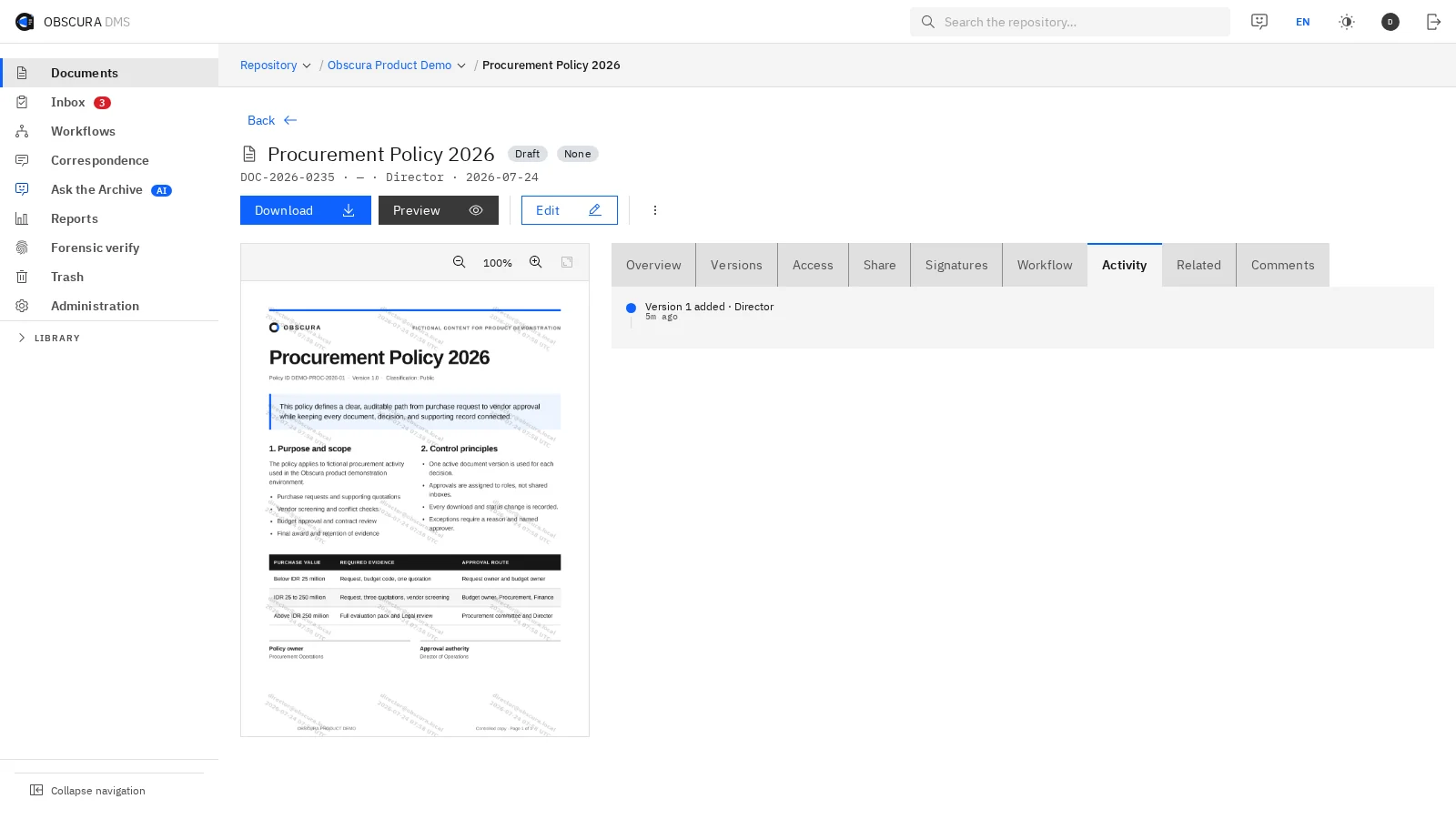 Data contoh
(04)Coba di satu folder
Uji kontrol ini di satu folder yang diandalkan tim Anda.
Kami membawa satu folder kerja dari revisi sampai terbit sebagai dokumen resmi di Obscura bersama Anda. Setelah itu kita review akses, kejelasan versi, dan bukti audit, lalu menyepakati seperti apa pilot yang dianggap berhasil.