(00)Produk

Setiap dokumen tetap di satu aplikasi dari draft pertama sampai masuk arsip, sehingga tidak ada yang hilang di antara langkah.

Tim Anda membuat draft, meminta approval, menandatangani, menyimpan, dan mencari dokumen di Obscura. Setiap langkah menambah isi catatan yang sama, dengan penanggung jawab dan kontrol yang jelas di sepanjang jalan. Obscura bisa berjalan di server Anda sendiri, di cloud privat, atau di jaringan tertutup.

Kapabilitas yang tersedia mengikuti modul yang Anda pilih.

(01)Jalur dokumen

Tiap tahap di jalur ini menggantikan serah terima manual yang kini dikerjakan tim Anda.

Karena semua tahap memakai satu catatan yang sama, riwayat dokumen terbentuk sendiri selagi dokumen berjalan, jadi tidak perlu ada yang menyusunnya ulang setelahnya.

01Buat

Mulai dokumen baru dari template yang sudah disetujui, lalu edit tanpa keluar dari Obscura.

Tim membuat dokumen yang berulang dari template resmi dengan kolom isian terpandu, sehingga nama, tanggal, dan format tetap seragam di semua departemen. Dengan modul Office, Anda bisa mengedit file Word, Excel, dan PowerPoint langsung di browser. Setiap hasil edit yang disimpan menjadi versi baru untuk review berikutnya.

Hari ini
Staf menyalin file lama dan mengganti nama serta tanggalnya secara manual, lalu download, edit, dan upload lagi sambil mencocokkan versi-versi yang saling bentrok.
Di Obscura
Pengguna mengisi kolom terpandu dan memeriksa hasilnya sebelum dokumen dibuat, sementara hasil edit di browser masuk ke riwayat versi yang sama.
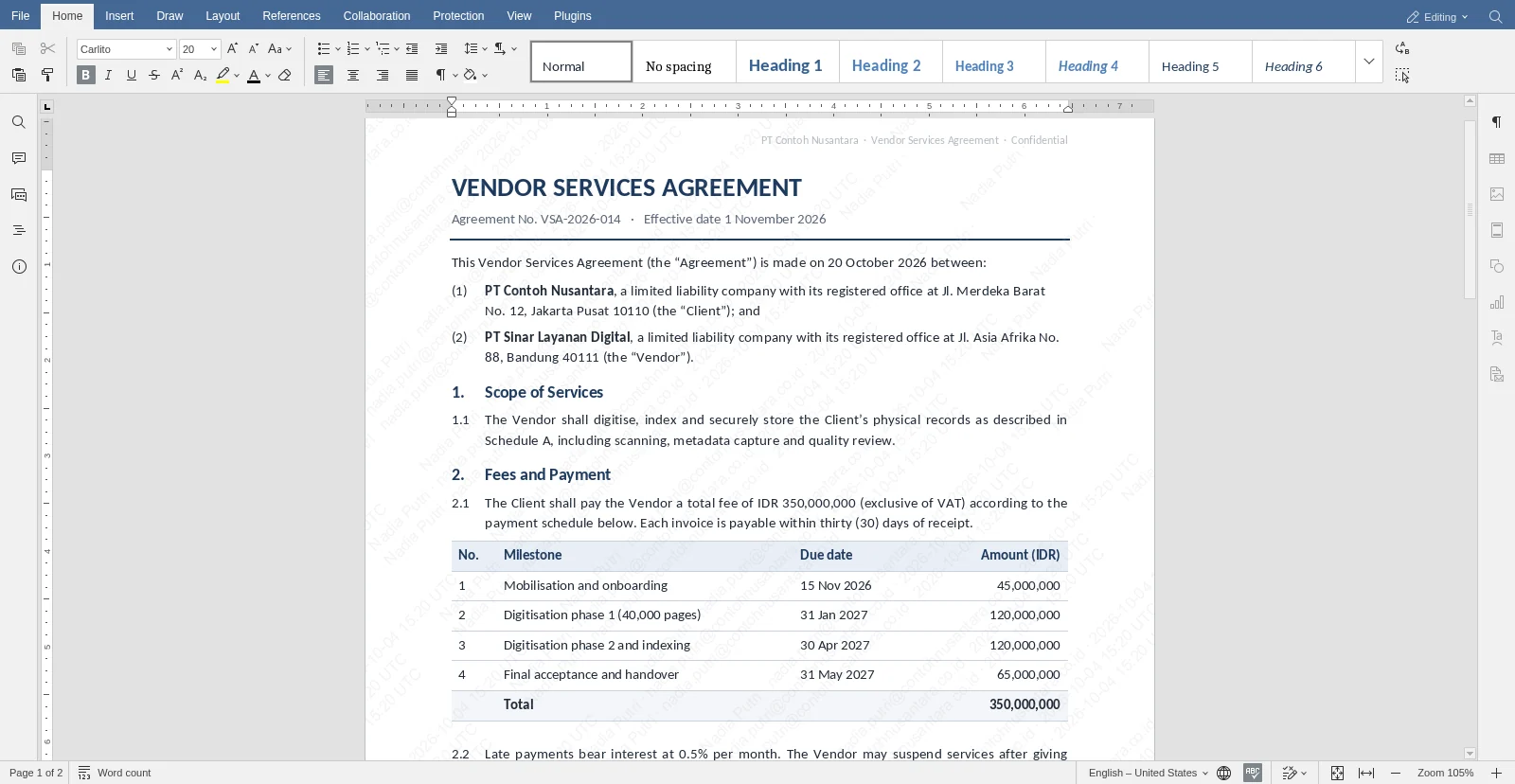
Contoh perjanjian layanan vendor yang terbuka di editor browser Obscura, dengan toolbar ala Word di atasnya. Data contoh
Gbr. 1Kurangi serah-terima file saat mengedit. Edit file Office langsung di Obscura, terhubung dengan riwayat versi dan approval.
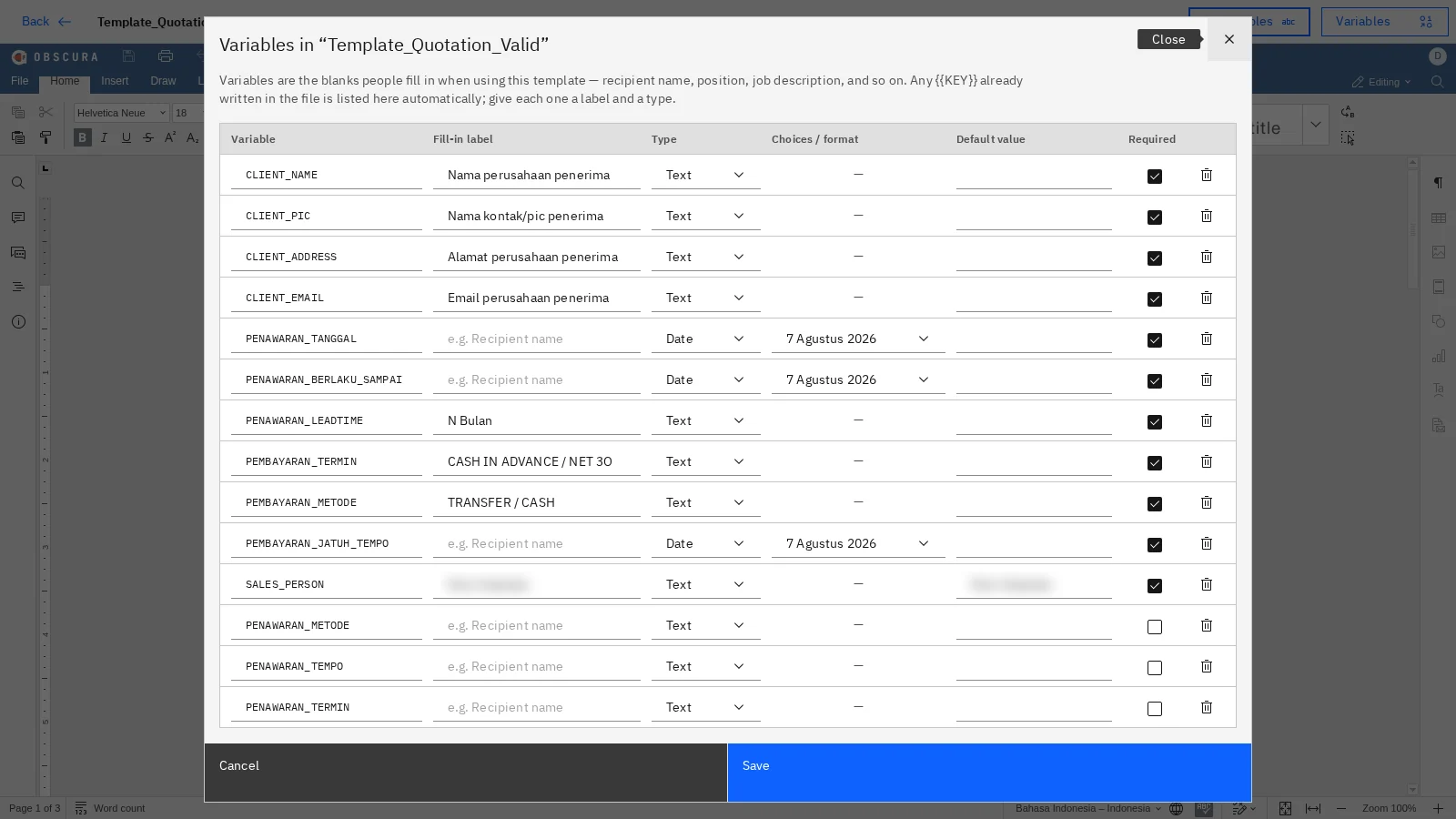
Variabel pada template penawaran di Obscura, masing-masing dengan label isian, tipe, dan pengaturan wajib diisi.
Gbr. 2Standarkan dokumen yang berulang. Tetapkan template dan kolom yang disetujui supaya dokumen selalu dibuat dengan cara yang sama.

02Setujui dan tandatangani

Approval mengikuti peran yang Anda tentukan, dan penandatanganan dilakukan di dokumen yang sama.

Untuk setiap workflow, Anda menentukan urutan review, penanggung jawab, tenggat, dan delegasi. Karena itu tugas selalu sampai ke jabatan yang bertanggung jawab, bahkan saat orangnya berganti atau sedang tidak di tempat. Dengan modul e-Sign, TTE dan e-Meterai dibubuhkan dalam riwayat dokumen yang sama.

Hari ini
Prosesnya bergantung pada orang yang mengejar approver satu per satu, terutama kalau approver-nya berganti atau tidak bisa dihubungi.
Di Obscura
Tugas mengikuti peran, tenggat, dan delegasi yang sudah tercatat.

Tanda tangan tersertifikasi dan e-Meterai terhubung melalui penyedia eksternal.

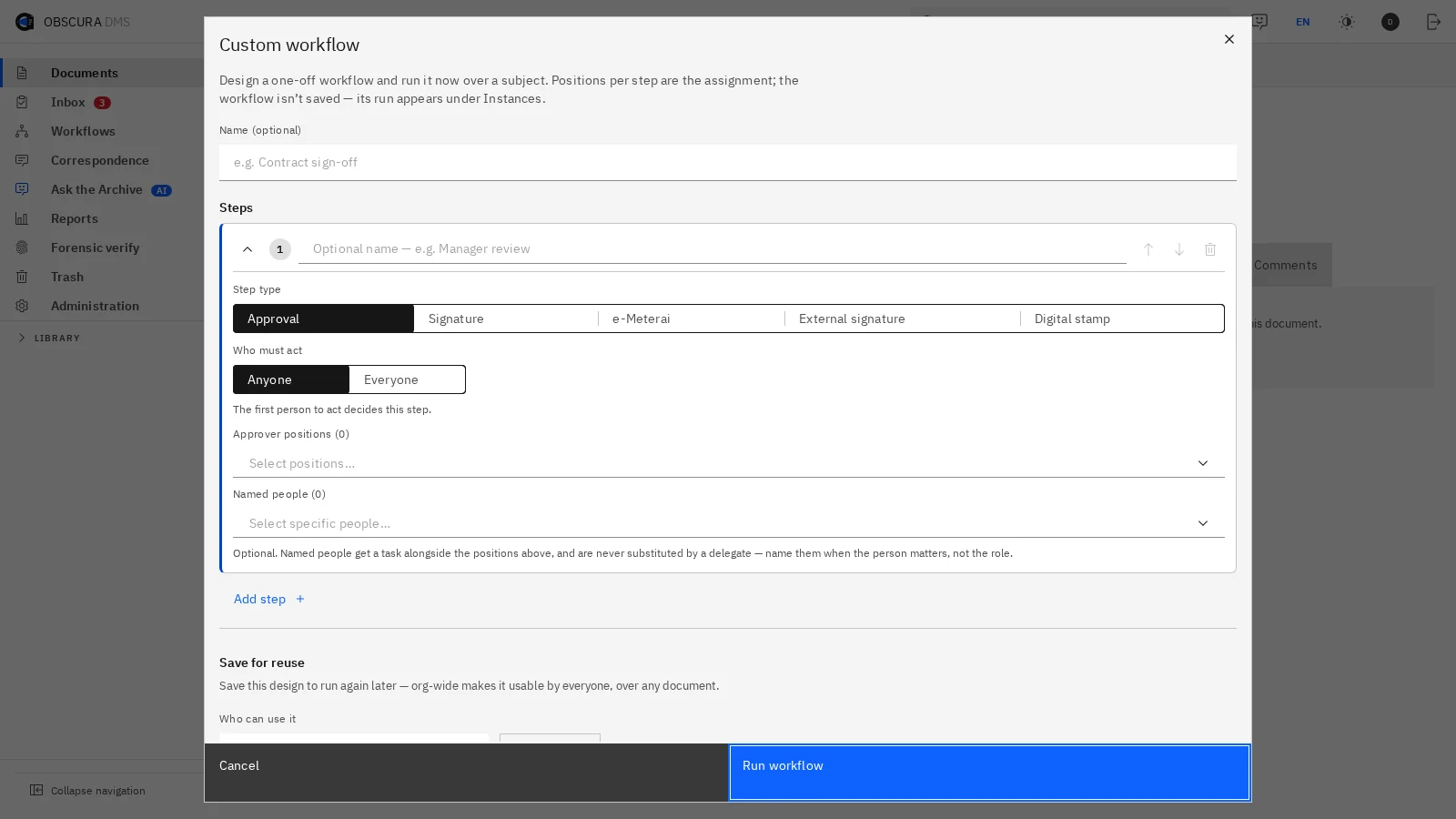
Workflow builder di Obscura, tempat satu langkah ditetapkan sebagai approval, tanda tangan, e-Meterai, atau tanda tangan eksternal dan ditugaskan ke jabatan tertentu. Data contoh
Gbr. 3Perjelas siapa yang bertanggung jawab atas approval. Tentukan urutan review, penanggung jawab, dan keputusan yang wajib diambil di setiap workflow.
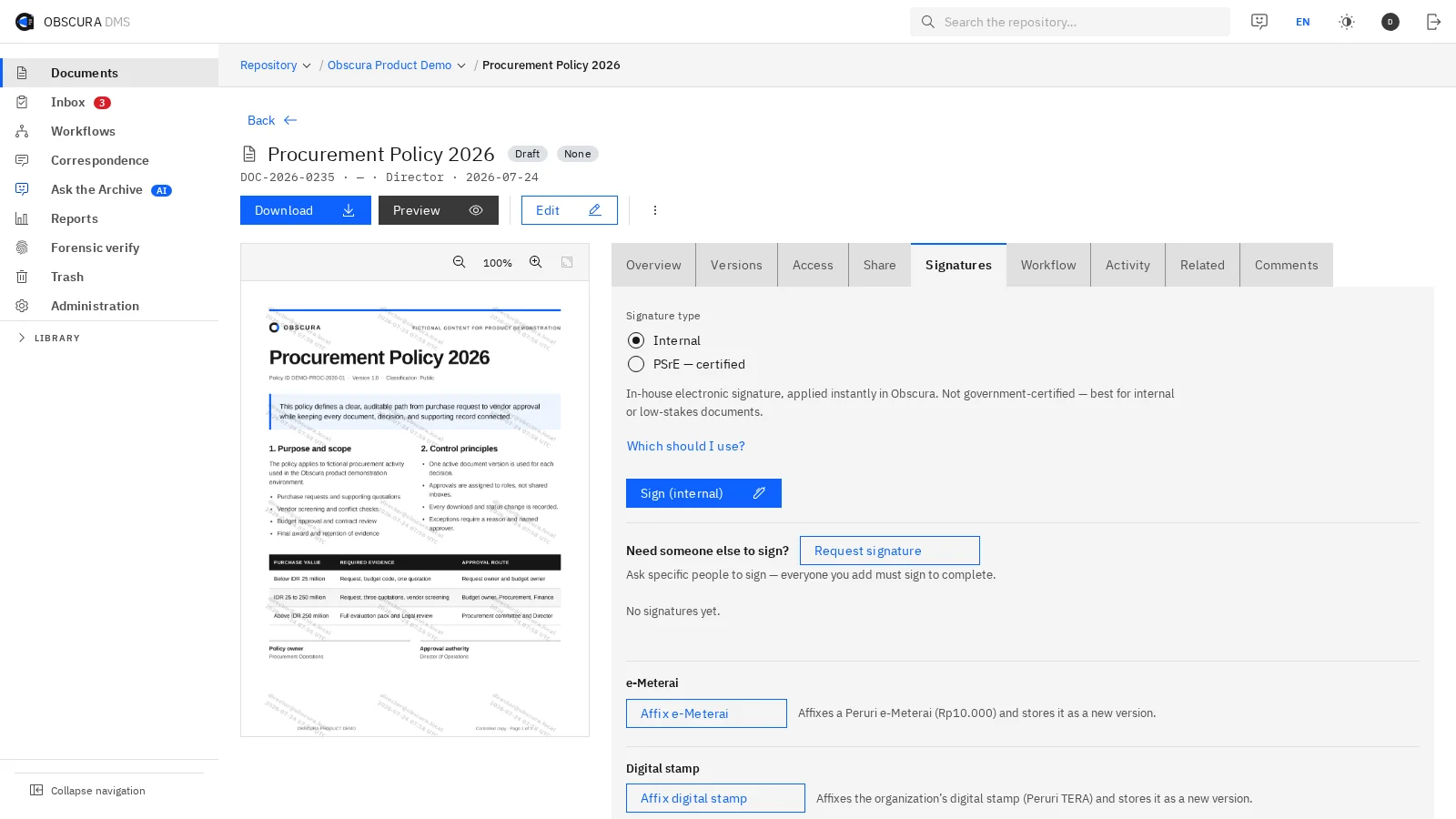
Tab Tanda tangan pada contoh kebijakan di Obscura, dengan pilihan antara tanda tangan internal dan tanda tangan tersertifikasi PSrE, serta e-Meterai di bawahnya.
Gbr. 4Hubungkan penandatanganan ke proses bisnis. Gunakan modul e-Sign dan penyedia yang sudah dikonfigurasi untuk tanda tangan tersertifikasi dan e-Meterai.

03Registrasi

Surat resmi menyimpan nomor, disposisi, dan pengarsipannya dalam satu catatan.

Modul Persuratan menyimpan penomoran resmi, approval, catatan pengiriman, dan pengarsipan di satu tempat, sehingga administrasi manual antardepartemen berkurang. Obscura mencatat bahwa surat sudah keluar, sementara suratnya sendiri tetap dikirim lewat saluran yang biasa Anda pakai.

Hari ini
Tim mencocokkan nomor surat, instruksi disposisi, dan file dari catatan yang terpisah-pisah.
Di Obscura
Satu catatan menghubungkan nomor resmi, instruksi, hak akses, dan riwayat pengarsipan.
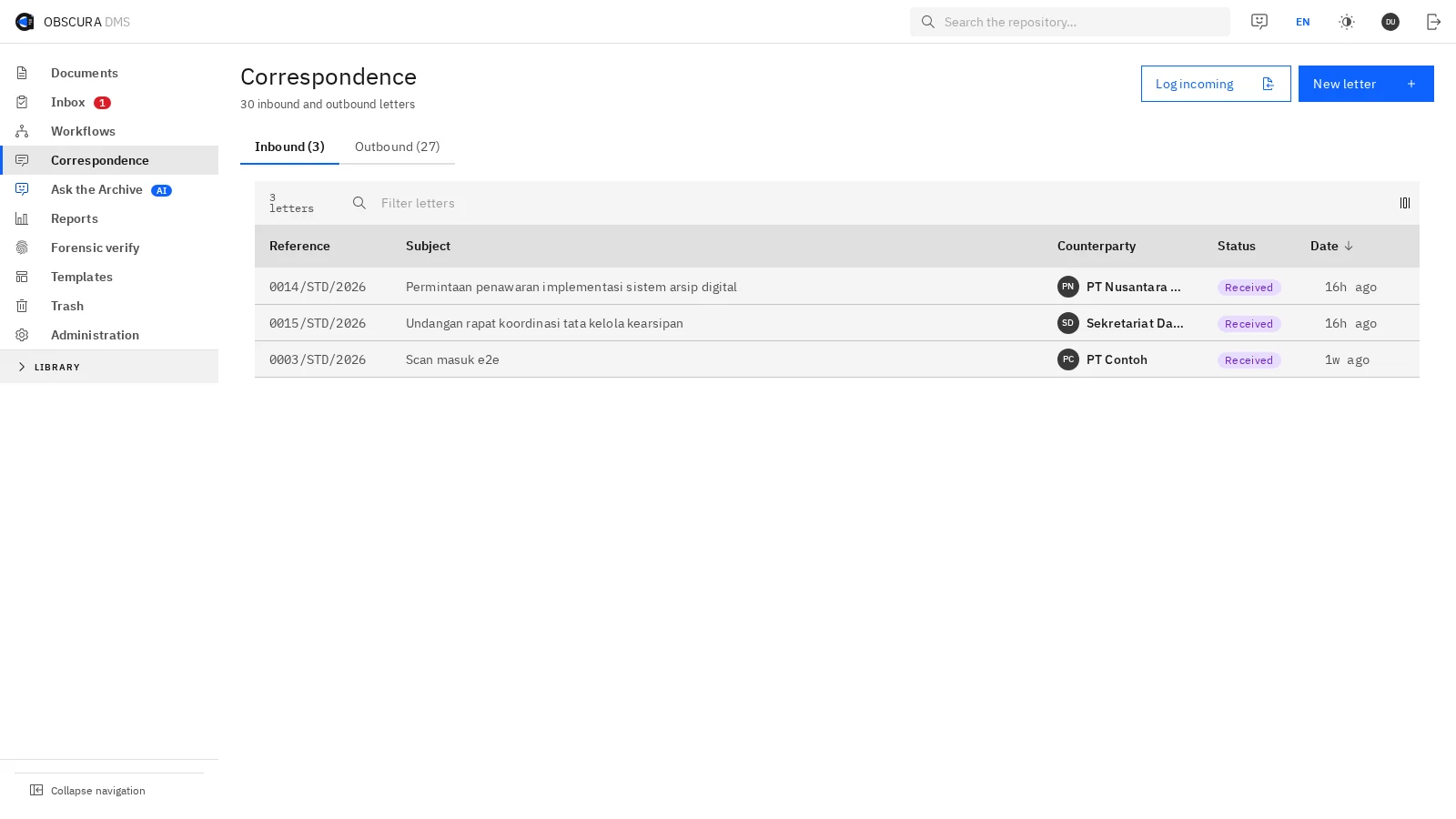
Register persuratan di Obscura yang menampilkan surat masuk beserta nomor referensi, perihal, pihak terkait, dan status. Data contoh
Gbr. 5Jaga akuntabilitas persuratan. Pantau surat masuk dan surat keluar dalam satu register khusus.

04Simpan

Arsip diklasifikasikan dan disimpan selama yang diwajibkan kebijakan Anda.

Dokumen masuk ke repositori pusat. Di sana Anda mengklasifikasikannya dan menerapkan aturan retensi serta legal hold, jadi pengarsipan tidak lagi bergantung pada orang yang ingat jadwalnya.

Hari ini
Arsip tersebar di drive pribadi, dan aturan retensinya diterapkan manual oleh seseorang.
Di Obscura
Arsip masuk ke repositori pusat dengan kontrol klasifikasi dan retensi.
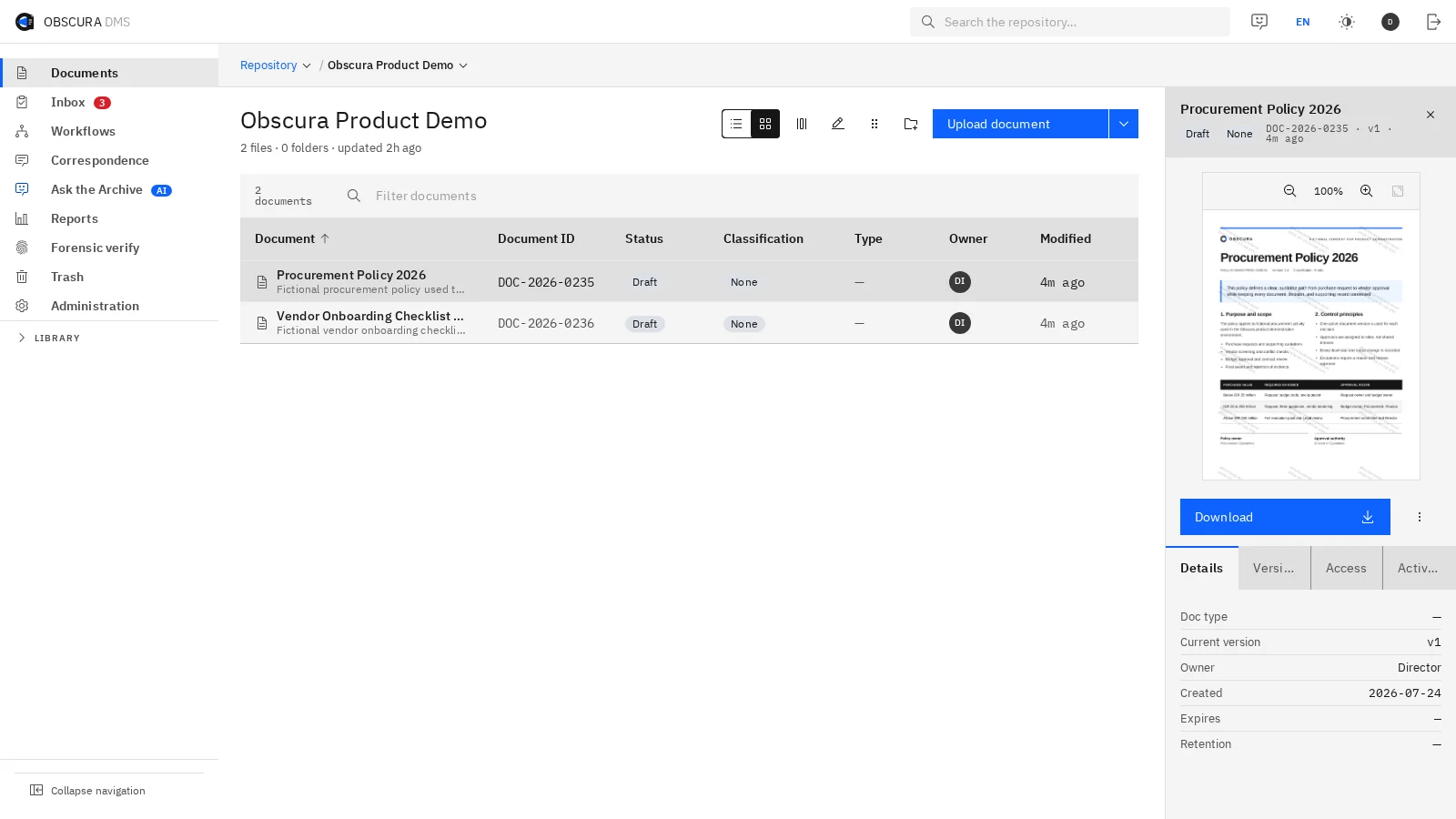
Satu folder di repositori Obscura yang menampilkan dokumen beserta ID dokumen, status, klasifikasi, dan pemiliknya, dengan panel detail di sebelah kanan. Data contoh
Gbr. 6Temukan dokumen yang dibutuhkan tim Anda. Gunakan folder, status dokumen, dan pencarian untuk menemukan arsip dan langsung bertindak dari satu workspace.

05Lindungi

Izin akses menentukan siapa yang bisa membuka dokumen, dan riwayat audit mencatat apa yang terjadi.

Izin akses di level folder dan dokumen mengatur siapa yang bisa melihat dan mengubah setiap catatan, dan modul Secure Folder (opsional) menambah perlindungan untuk folder tertentu. Semuanya berjalan di infrastruktur yang Anda pilih.

Hari ini
Salinan beredar lewat folder dan email, jadi sulit memastikan siapa saja yang punya akses.
Di Obscura
Izin akses folder dan dokumen mengatur akses, dan riwayat audit mencatat aktivitas dokumen.
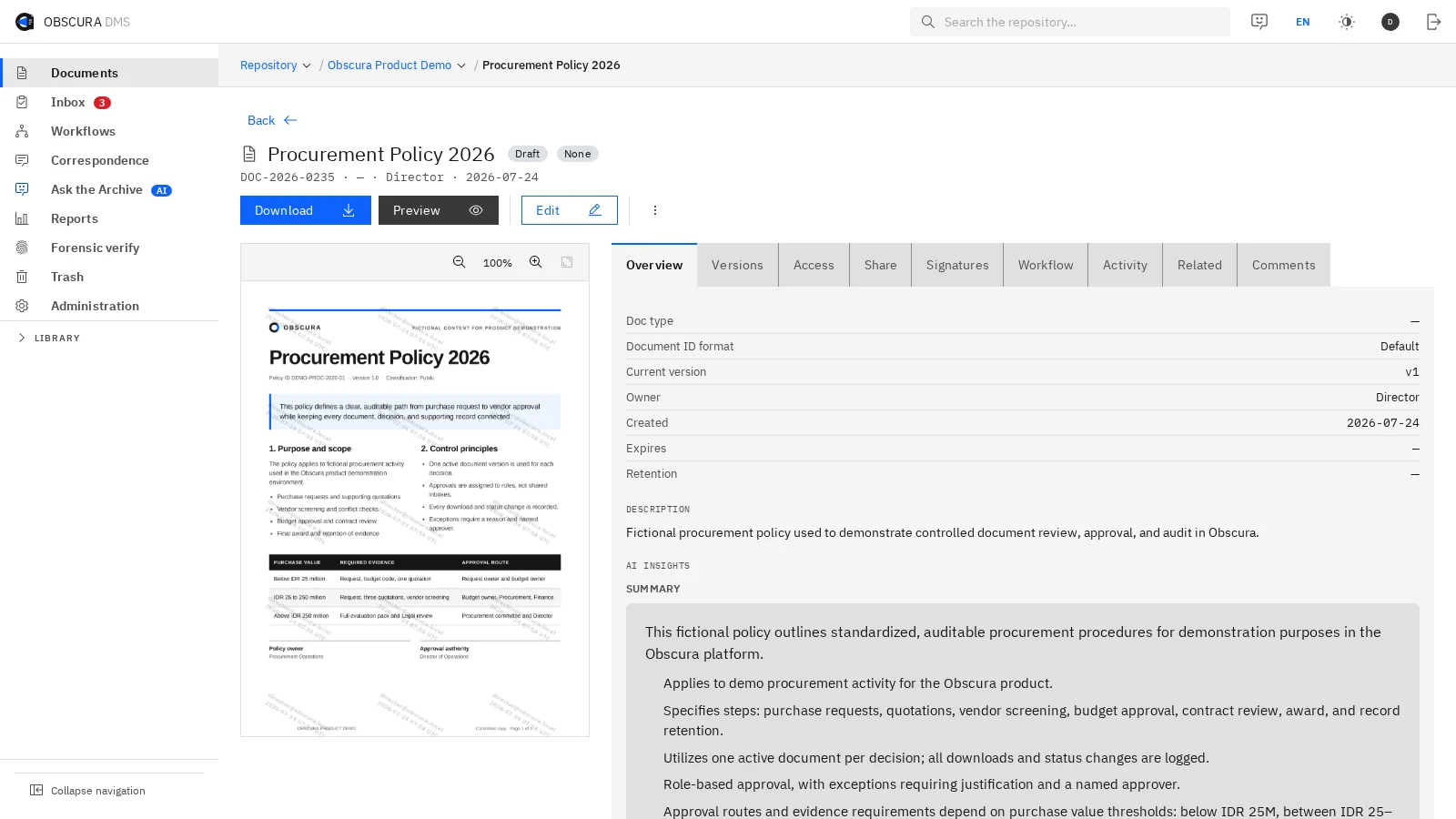
Contoh kebijakan pengadaan yang terbuka di Obscura, dengan tab versi, akses, tanda tangan, workflow, dan aktivitas di samping preview. Data contoh
Gbr. 7Beri reviewer konteks yang lengkap. Versi, izin akses, metadata, dan aktivitas tersimpan bersama dokumennya.

06Bagikan

Orang di luar organisasi bisa membaca dokumen lewat link yang Anda kendalikan dan bisa Anda cabut.

Setiap link berbagi bisa diberi masa berlaku dan dicabut, serta dilindungi dengan password, kode sekali pakai lewat email, atau allow-list. Setiap link menyimpan log akses, dan klasifikasi dokumen menentukan apa saja yang boleh dibagikan.

Penerima membaca dokumen di secure preview yang menampilkan watermark terlihat berisi nama, email, dan waktu pembaca membukanya. Klasifikasi tertentu bisa memblokir download, sementara dokumennya tetap bisa dibaca.

Dengan modul Watermarking, setiap download atau salinan yang dibagikan dari dokumen terlindungi juga membawa tanda tak terlihat yang terikat pada orang yang menerimanya. Kalau salinan itu muncul di tempat lain, Anda bisa menelusurinya kembali ke orang tersebut dan waktu penerbitannya.

Hari ini
File keluar sebagai lampiran email, dan begitu salinannya diteruskan, tidak ada yang tahu siapa yang meneruskannya.
Di Obscura
Link bisa dicabut, setiap tampilan di secure preview diberi watermark, dan modul Watermarking menandai setiap salinan yang keluar.

Secure preview menampilkan watermark yang terlihat, sedangkan tanda tak terlihat ditambahkan ke salinan yang di-download dan dibagikan.

Watermark terlihat: tampil di secure preview Tanda tak terlihat: ditambahkan ke salinan yang keluar, dengan modul Watermarking Ilustrasi dengan data contoh

07Tanya

Tim Anda bisa mencari di arsip dan bertanya, dan setiap jawaban terhubung ke sumbernya.

Dengan modul AI, Anda bisa mencari berdasarkan makna tanpa harus memakai kata yang persis sama, lalu bertanya tentang satu dokumen atau sekumpulan folder. Setiap jawaban terhubung ke dokumen asalnya, jadi Anda bisa membukanya dan memeriksa sendiri.

Hari ini
Orang membuka beberapa folder dan bertanya ke rekan soal file terbaru, baru kemudian menemukan paragraf yang dicari.
Di Obscura
AI hanya memakai dokumen yang boleh dilihat oleh orang yang bertanya.

Anda bisa menjalankan model lokal, memakai penyedia yang sudah disetujui, atau mematikan AI sepenuhnya.

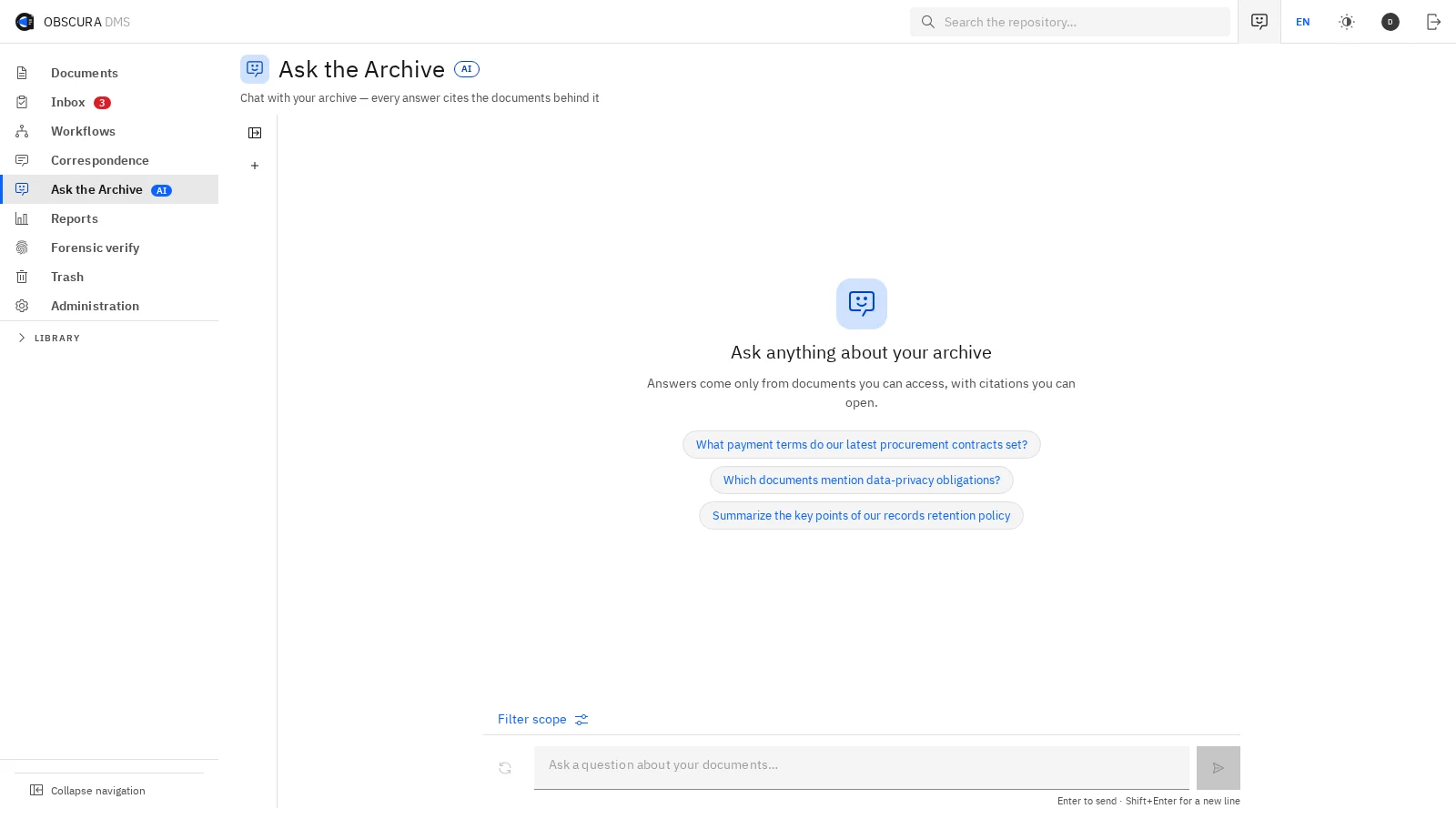
Tanya Arsip di Obscura, dengan contoh pertanyaan dan catatan bahwa jawaban hanya berasal dari dokumen yang bisa diakses pengguna, lengkap dengan kutipan yang bisa dibuka. Data contoh
Gbr. 8Dapatkan jawaban beserta sumber yang bisa dicek. Modul AI menjawab dari dokumen yang izin aksesnya dimiliki pengguna.

08Hubungkan

Setiap dokumen terhubung ke proyek dan kontrak tempat dokumen itu berada.

Obscura menyusun kontrak, adendum, purchase order, invoice, dan berita acara sebuah proyek dalam satu grafik. AI mengusulkan hubungan baru beserta kutipan yang mendukungnya, tapi tidak ada yang terhubung sebelum seseorang di tim Anda menerimanya.

Contract Intelligence

Telusuri satu perjanjian sampai ke adendum, dokumen pelaksanaannya, dan invoice yang ditagihkan atasnya.

Lihat Contract Intelligence
Project Intelligence

Lihat seluruh proyek dalam satu peta, dari persyaratan dan proposal sampai kontrak, invoice, dan bukti pelaksanaan.

Lihat Project Intelligence

Akses ke sebuah proyek tidak otomatis membuka dokumen yang dibatasi.

ProyekPembaruan Backup Kantor Pusat

DokumenAMD-001Adendum pelaporan
Mengubah sebagian
KontrakAGR-001Perjanjian layanan backup
DokumenINV-001Invoice layanan Oktober
Menagih untuk
DokumenPO-001Purchase order
Garis utuh: hubungan yang sudah tercatat Garis putus-putus: saran AI Ilustrasi dengan data contoh

(02)Juga ada di workspace

Workspace ini juga menyimpan riwayat, laporan, dan bukti yang dibutuhkan reviewer dan manajer.

Semua screenshot di halaman ini berasal dari produk dengan data contoh, dan Anda bisa membuka masing-masing dalam ukuran penuh.

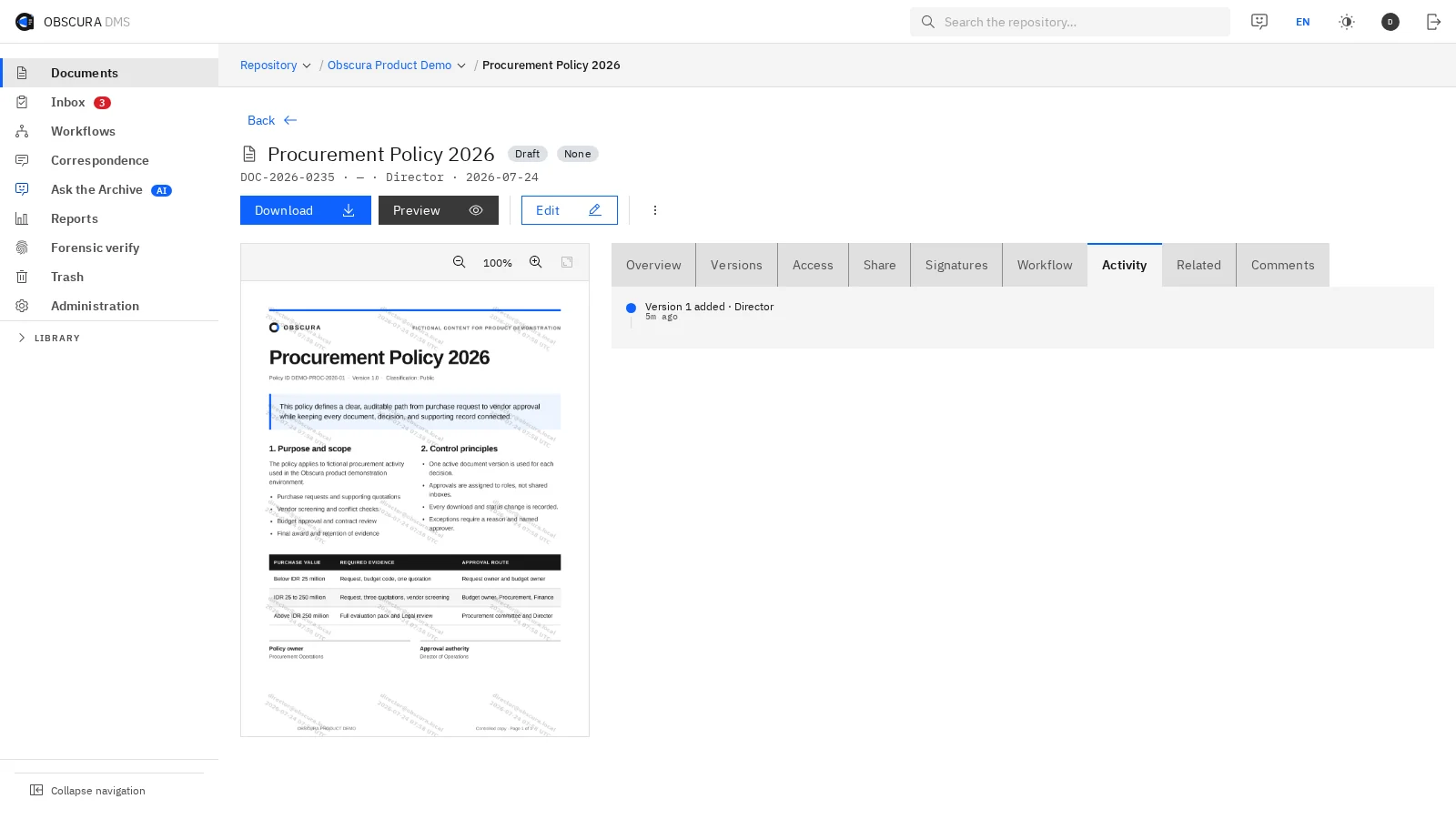
Tab Aktivitas pada contoh dokumen di Obscura, yang menunjukkan siapa menambahkan versi dan kapan. Data contoh
Gbr. 9Tinjau keputusan beserta buktinya. Periksa perubahan versi dan aktivitas tanpa harus mengumpulkan catatan dari berbagai aplikasi.
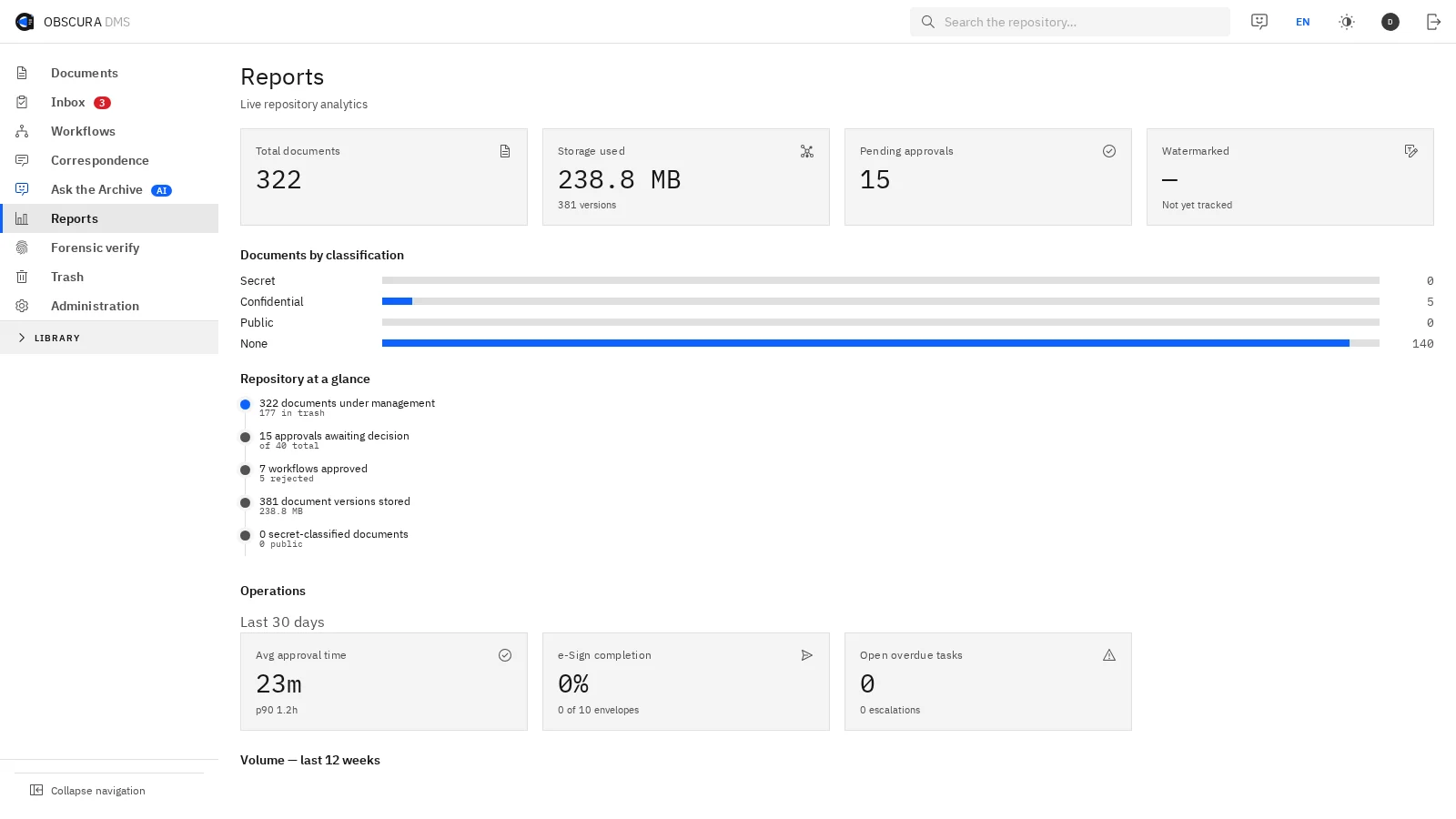
Halaman Laporan di Obscura, dengan total dokumen, penyimpanan yang terpakai, approval yang tertunda, dan dokumen menurut klasifikasi. Data contoh
Gbr. 10Lihat beban kerja dan keputusan yang tertunda. Pantau volume dokumen, approval yang tertunda, dan pemakaian penyimpanan.
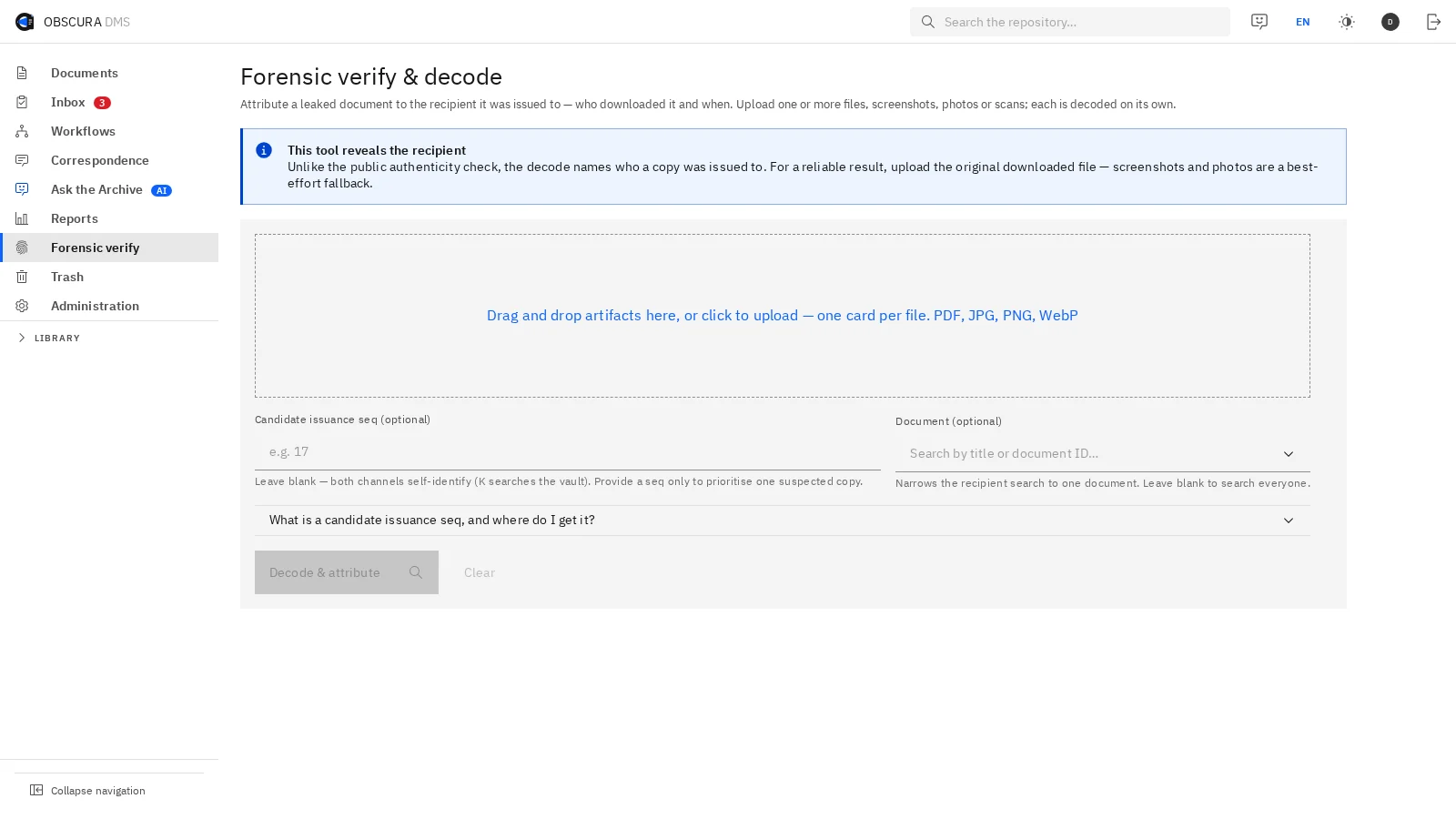
Halaman verifikasi forensik di Obscura, tempat salinan yang ditemukan di-upload untuk mencari tahu kepada siapa salinan itu diterbitkan. Data contoh
Gbr. 11Dukung penyelidikan atas salinan yang dibagikan. Periksa salinan dokumen yang ditemukan untuk mencari bukti siapa penerimanya.

(03)Mulai dari satu proses

Pilih satu proses berulang, dan kami ukur bersama Anda sebelum Anda memutuskan untuk memperluas.

Prosesnya bisa berupa persuratan, kontrak kerja, atau perjanjian vendor. Bersama Anda, kami menyepakati workflow, tim yang terlibat, dan cara mengukur keberhasilan. Setelah itu kami membandingkan waktu penyelesaian, jumlah serah-terima manual, dan kualitas bukti dengan cara kerja tim Anda sekarang.

Hasilnya bisa Anda pakai untuk memutuskan di bagian mana Obscura paling cocok di organisasi Anda.